
Clash Mi 是一款内置 Mihomo 内核的开源客户端,支持 iPhone、Mac、Android、Windows。对大多数用户来说,使用流程并不复杂,核心就是 下载安装 → 添加订阅 → 打开连接。下面按实际使用顺序,说明安装、导入订阅和连接的完整流程。
Clash Mi 是什么
根据 官方手册 和 GitHub 项目页 的信息,Clash Mi 是一款开源免费的客户端,内置 Mihomo 内核,支持基于 YAML 的配置运行,也支持直接导入订阅链接使用。
如果你已经有可用订阅,通常不需要研究太多高级设置,先完成导入配置并成功连接,就已经能满足日常使用。
如果你之前还没搞清楚 Clash 客户端和内核之间的区别,可以先看这篇:什么是 Clash?最全 Clash 客户端与 Clash 内核详解。
支持哪些平台
- iOS 15 及以上
- macOS 12 及以上
- Android 8 及以上
- Windows 10 及以上
安装前先确认系统版本是否满足要求,这能避免不少没必要的排错。
如果你以前主要用的是其他 Clash 客户端,上手这款工具并不会太困难。它的核心逻辑还是围绕配置文件、订阅链接和节点切换展开,只是界面和入口做得更偏向普通用户。对新手来说,先把下载安装、订阅导入和连接流程走通,比一开始研究大量高级选项更重要。
从官方资料来看,这个项目强调的是跨平台和易用性,适合想在 iPhone、Mac、Android、Windows 之间保持相似使用习惯的人。如果你平时会在多个设备之间切换,这一点会比单纯比较界面更有价值。
下载地址汇总
为了避免下载到第三方修改包,建议优先使用官方入口。下面整理了常用平台的获取方式。
iPhone / iPad / macOS 下载地址
如果你更在意稳定,优先选择 App Store 正式版;想提前体验新功能,再考虑 TestFlight。
Android 下载地址
Android 用户下载时注意区分安装包架构,尽量选择与你设备匹配的版本。
Windows 下载地址
Windows 端通常直接下载官方安装包即可,如遇系统安全提示,先确认来源是否为官网或 GitHub。
这里建议尽量避免通过第三方网盘、论坛附件或不明镜像站下载。代理客户端本身涉及网络配置和本地权限,来源不明的安装包风险会更高。最稳妥的做法,仍然是优先使用官网或 GitHub Releases。
安装教程
iPhone / iPad / macOS
- 打开官方提供的 App Store 或 TestFlight 页面
- 下载安装 应用
- 打开应用
- 进入配置导入步骤
如果无法安装,优先检查系统版本、Apple ID 地区,以及是否已安装过另一个版本。
Android
- 前往 应用 官网或 GitHub Releases
- 下载 Android 安装包
- 完成安装
- 打开应用并导入配置
如果安装失败,先排查安装包是否完整、系统版本是否过低、平台包是否下错,以及系统是否拦截了安装。
Windows
- 从官网或 GitHub Releases 下载 Windows 安装包
- 双击运行安装程序
- 按提示完成安装
- 首次启动 应用
订阅配置方法


按照官方手册的快速使用说明,常见导入路径如下:
- 打开应用首页
- 进入 “我的配置”
- 点击右上角 “+”
- 选择 “添加配置链接”
- 粘贴订阅地址
- 保存配置
如果你使用的是机场订阅,通常按上面流程导入即可。若后面无法使用,优先检查订阅链接是否失效、复制时是否带入多余字符,以及导入后是否已经启用该配置。
连接与使用方法
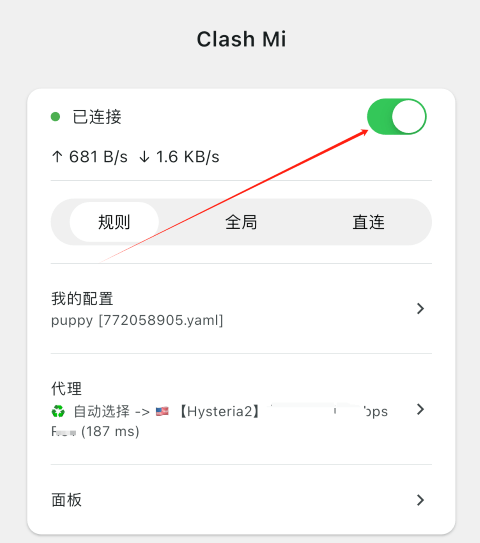
配置添加完成后,回到首页,直接打开连接开关即可。对新手来说,完整流程其实就是四步:
- 安装 应用
- 添加配置链接
- 返回首页
- 打开连接
如果订阅本身可用、配置已经正确启用,通常到这里就可以正常使用。
面板功能
官方资料提到,应用 支持面板功能,项目页也提到了 zashboard。如果你习惯用 Web 面板查看连接状态、切换策略组或查看流量信息,这部分会比较有用。
- 可以直接使用菜单中的面板
- 面板所需的 secret 可在 “核心设置” 中找到
如果你是第一次使用,建议先把安装、导入配置、成功连接这三步跑通,再去研究面板功能。
常见问题
下载不到怎么办
先检查是不是从官网或 GitHub 进入下载页,再确认系统版本是否满足要求,以及 Apple ID 地区是否限制下载。很多苹果端问题,本质上都和账号地区或系统版本有关。
安装失败怎么办
优先排查这几项:系统版本、安装包完整性、平台是否匹配、系统安全策略、安装包来源是否为官方。
应用 导入订阅后不能用怎么办
通常不是客户端本身有问题,而是订阅内容或节点状态异常。重点检查订阅链接是否有效、配置是否已启用、首页连接按钮是否已打开,以及当前网络环境是否能拉取配置。
总结
整体来看,应用 是一款比较适合普通用户上手的 Mihomo 客户端。只要你从官方渠道下载,并准备好可用订阅,基本就可以按“下载安装、导入配置、打开连接”这条路径快速开始使用。
如果你后续还想继续折腾更多功能,再去研究面板、配置细节和规则设置也不迟。
相关阅读
常见问题 FAQ
可以免费使用吗?
可以。根据官方资料,应用 是开源且免费使用的客户端。
支持哪些系统?
目前官方资料显示支持 iOS、macOS、Android 和 Windows,具体系统版本要求可参考本文前面的平台说明。
下载应该去哪里?
建议只从 应用 官网、官方手册里的下载入口,或 GitHub Releases 页面下载,避免第三方二次打包版本。
添加订阅后不能用怎么办?
优先检查订阅链接是否有效、配置是否已启用、连接开关是否打开,以及当前网络环境是否可以正常拉取配置。
官方地址汇总
- GitHub 项目:KaringX/clashmi
- 官方手册:应用 官方用户手册


