
本文提供 2026 年最新版 Clash Verge 的完整下载与安装教程,详细讲解 Clash Verge 的配置方法、订阅导入、节点切换、规则模式设置及常见问题解决。帮助你轻松上手 Clash Verge 客户端。

一、Clash Verge 是什么?
ClashVerge 是一款跨平台的图形界面客户端,基于 Clash 内核,跨平台支持 Windows、macOS 和 Linux 系统。它采用 Tauri 框架开发,界面简洁美观,用户体验流畅。与传统的 Clash for Windows (CFW) 相比,Verge 更加轻量,启动速度更快,并且内置了对 Meta 内核 (Clash.Meta) 的支持,兼容更多规则和协议,同时原生支持中文,无需进行汉化处理。
⚠️ 注意:自2023年11月起,Clash的开发者已宣布停止对该项目的维护,这一事件也影响到了Clash Verge的版本更新,相关GitHub项目库已被删除,目前最后版本为v1.3.8。但请放心,已发布的版本依然可以正常使用。不过,建议后续使用Clash Verge Rev,这个项目是Verge的延续与重构,目前仍在持续稳定更新中,Clash Verge Rev下载和教程可以查看此篇文章: Clash Verge Rev 全平台配置指南 | Windows / macOS / Linux 通用教程
二、Clash Verge github最新版本下载
我们整理了官方库的最新版本下载地址,根据系统选择对应版本即可。
| 文件名 | 适用系统 | 软件下载 |
|---|---|---|
| clash-verge_1.3.8_amd64.AppImage | Linux (x86_64) | 下载 |
| clash-verge_1.3.8_amd64.AppImage.tar.gz | Linux (x86_64) | 下载 |
| clash-verge_1.3.8_amd64.AppImage.tar.gz.sig | Linux (x86_64) | 下载 |
| clash-verge_1.3.8_amd64.deb | Linux (Debian/Ubuntu x86_64) | 下载 |
| Clash.Verge.aarch64.app.tar.gz | macOS (Apple Silicon M1/M2) | 下载 |
| Clash.Verge.aarch64.app.tar.gz.sig | macOS (Apple Silicon M1/M2) | 下载 |
| Clash.Verge_1.3.8_aarch64.dmg | macOS (Apple Silicon M1/M2) | 下载 |
| Clash.Verge_1.3.8_x64-setup.exe | Windows (x64) | 下载 |
| Clash.Verge_1.3.8_x64-setup.nsis.zip | Windows (x64) | 下载 |
| Clash.Verge_1.3.8_x64-setup.nsis.zip.sig | Windows (x64) | 下载 |
| Clash.Verge_1.3.8_x64.dmg | macOS (Intel) | 下载 |
| Clash.Verge_1.3.8_x64_en-US.msi | Windows (x64) | 下载 |
| Clash.Verge_1.3.8_x64_en-US.msi.zip | Windows (x64) | 下载 |
| Clash.Verge_1.3.8_x64_en-US.msi.zip.sig | Windows (x64) | 下载 |
| Clash.Verge_1.3.8_x64_portable.zip | Windows 便携绿色版 (x64) | 下载 |
| Clash.Verge_1.3.8_x64_ru-RU.msi | Windows 俄语版 (x64) | 下载 |
| Clash.Verge_1.3.8_x64_ru-RU.msi.zip | Windows 俄语版 (x64) | 下载 |
| Clash.Verge_1.3.8_x64_ru-RU.msi.zip.sig | Windows 俄语版 (x64) | 下载 |
| Clash.Verge_1.3.8_x64_zh-CN.msi | Windows 中文版 (x64) | 下载 |
| Clash.Verge_1.3.8_x64_zh-CN.msi.zip | Windows 中文版 (x64) | 下载 |
| Clash.Verge_1.3.8_x64_zh-CN.msi.zip.sig | Windows 中文版 (x64) | 下载 |
| Clash.Verge_x64.app.tar.gz | macOS (Intel) | 下载 |
| Clash.Verge_x64.app.tar.gz.sig | macOS (Intel) | 下载 |
三、安装与中文设置
以Windows系统为例,只需双击exe文件进行安装,可能需要管理员权限。如果没有管理员权限,可以选择便携式绿色版,无需安装即可直接使用。安装完成后,启动软件,将显示如下界面:

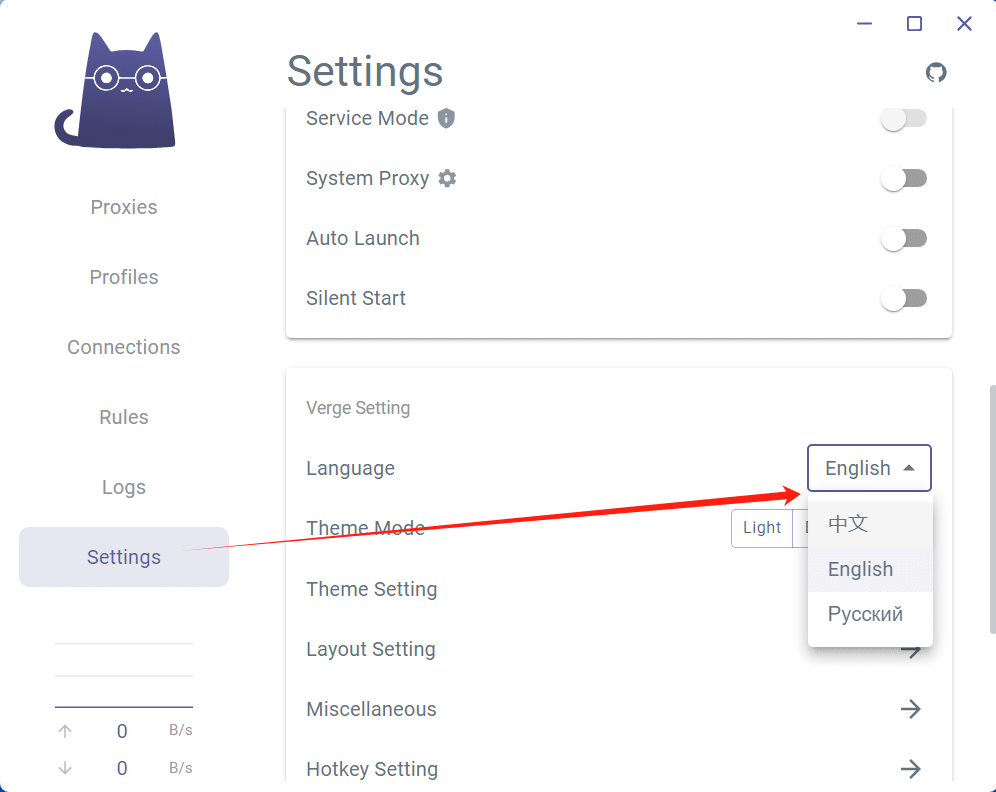
软件的默认语言为英文。请点击【Settings】,然后在【Language】右侧的下拉菜单中选择【中文】,如下图所示:
四、订阅节点及开启代理
Clash Verge订阅节点
1. 获取订阅地址
从你的机场用户中心复制订阅链接,通常形如:
https://example.com/subscription?token=xxxxxxxx2. 添加订阅
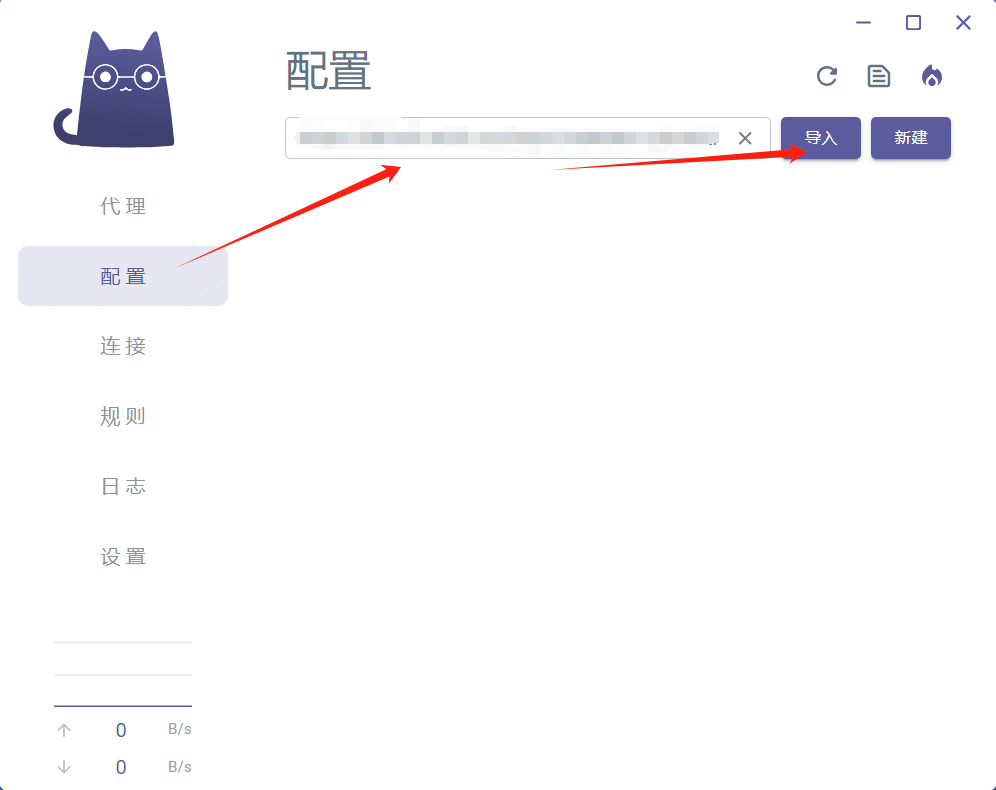
- 打开软件 → 点击左侧菜单中的「配置」(Profiles)。
- 点击右上角的 “导入” 按钮 → 选择「从 URL」。
- 粘贴你的订阅链接,点击「确定」。
- 导入成功后,点击「更新」刷新节点列表。
3. 启用软件代理
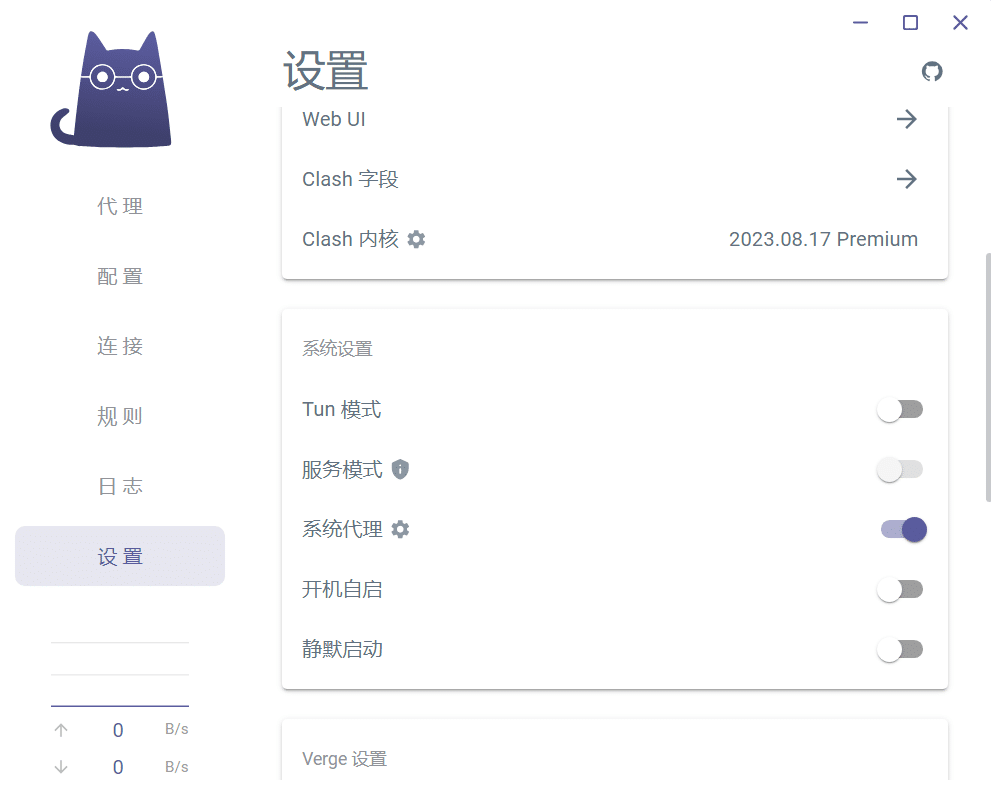
点击界面左侧的【设置】菜单,进入【系统代理】(System Proxy)即可,之后便可以打开google.com进行测试访问。
四、代理模式及节点选择
Clash Verge 支持多种代理模式:
- 规则 模式:根据规则智能分流(推荐);
- 全局 模式:所有流量走代理;
- 直连 模式:所有流量直连。
你可以在界面左侧的菜单中点击【代理】选项,右上角可以切换代理模式(通常选择【规则】),然后在下方选择特定节点,如下图所示:

七、常见问题(FAQ)
Q1:导入订阅后没有节点?
请检查订阅链接是否正确或已过期,或尝试关闭防火墙后重新导入。
Q2:无法联网或网页打不开?
确认已开启系统代理,或切换不同节点测试。
Q3:如何设置开机自启?
进入「设置」→ 启用 “启动时自动运行”。
Q4:日志报错 yaml: line xx: did not find expected key?
说明配置文件格式错误,请重新下载订阅文件。
Q5: clash verge 内核通信错误
关闭 Windows 防火墙设置,卸载360/腾讯管家等杀毒软件


