
一、什么是 Clash Verge Rev
这是一款基于 Tauri 框架 的跨平台代理客户端,兼容 Windows、macOS、Linux。作为 Clash Verge 的延续版本,它提供更直观的界面与更强大的配置能力。由于三端界面一致,本文以 Windows 为例讲解 下载、安装与配置,其他系统可按相同步骤操作。

核心功能及特点
- 内置 Mihomo/Clash.Meta 内核,支持多种代理协议(如 Shadowsocks, V2Ray, Trojan 等)和规则机制。
- 支持系统代理模式、TUN(虚拟网卡)模式,从而可以将设备所有流量(或指定流量)走代理。
- 提供订阅/节点管理、可视化节点编辑、规则编辑等功能,支持配置文件合并、脚本增强、语法提示。
- UI 支持主题、深色模式、自定义 CSS 注入、托盘图标管理等较为现代化的用户体验优化。
- 跨平台安装包支持:Windows x64/ARM、macOS Intel/M系列、Linux DEB/RPM 等。
与 Clash Verge 的关系
Clash-Verge-Rev 实际上是早期项目 Clash Verge 的"后续版本/延续版本"。早期的 Clash Verge 功能较为基础,并且在2023年10月就停止了开发,而 Rev 版在功能、内核支持、UI、协议支持等方面都有所增强。
二、客户端下载
可以通过GitHub仓库下载最新版本,支持Windows、macOS和Linux操作系统,您也可以通过以下表格下载适用于所有平台的最新版本。
| 文件名 | 适用系统 | 下载地址 |
|---|---|---|
| Clash.Verge_2.4.2_x64-setup.exe | Windows 64 位 | 点击下载 |
| Clash.Verge_2.4.2_x64_fixed_webview2-setup.exe | Windows 64 位(修复 WebView2) | 点击下载 |
| Clash.Verge_2.4.2_arm64-setup.exe | Windows ARM64 | 点击下载 |
| Clash.Verge_2.4.2_x64.dmg | macOS x64 | 点击下载 |
| Clash.Verge_2.4.2_aarch64.dmg | macOS ARM64 (M1/M2/M3) | 点击下载 |
| Clash.Verge_2.4.2_amd64.deb | Debian / Ubuntu x64 | 点击下载 |
| Clash.Verge_2.4.2_arm64.deb | Debian / Ubuntu ARM64 | 点击下载 |
| Clash.Verge_2.4.2_armhf.deb | Debian / Ubuntu ARMHF | 点击下载 |
| Clash.Verge_x64.app.tar.gz | Linux x64 | 点击下载 |
| Clash.Verge_aarch64.app.tar.gz | Linux ARM64 | 点击下载 |
三、订阅与配置
1. 导入订阅链接
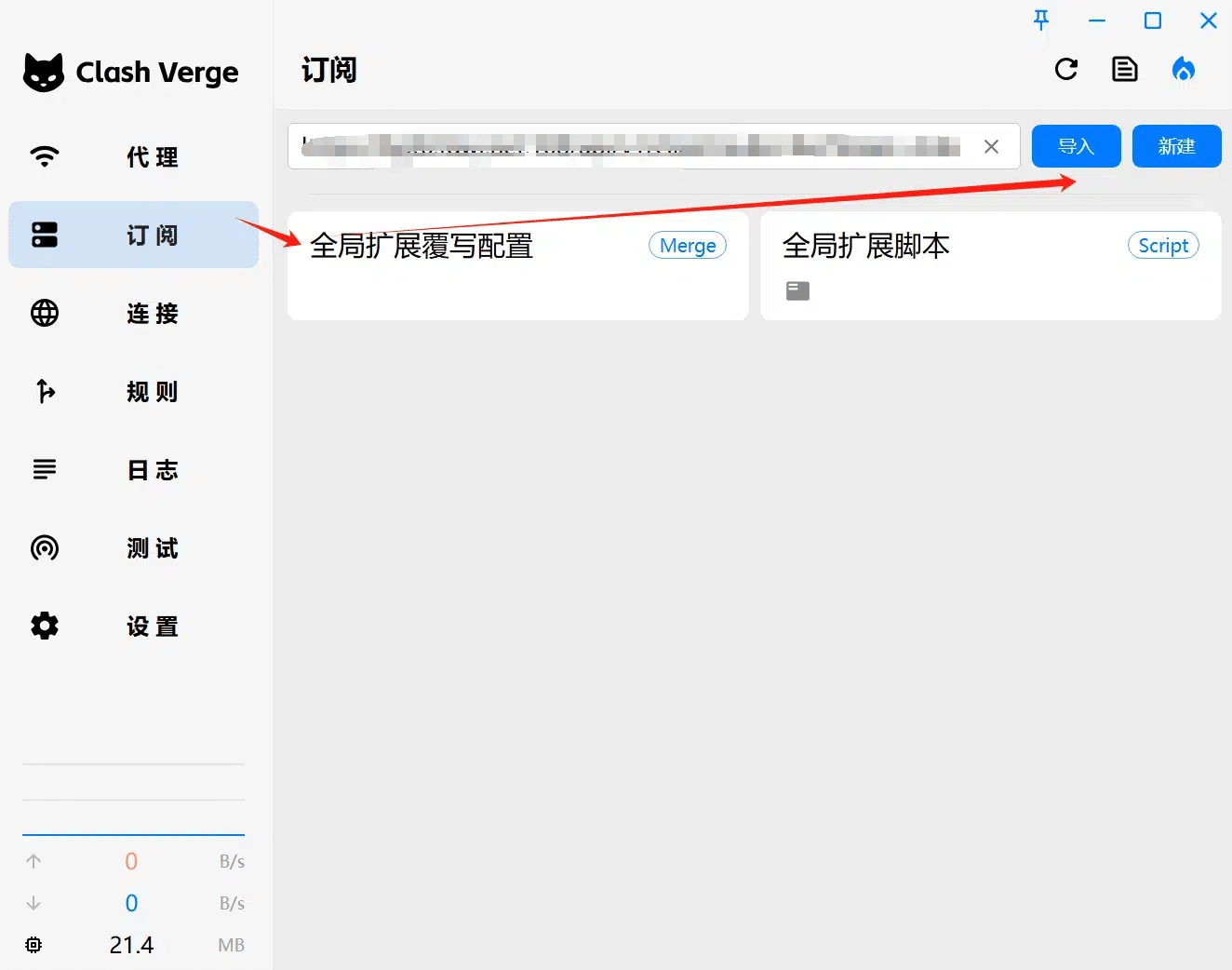
- 打开客户端,进入左侧菜单的「订阅」或「Profiles」界面。
- 点击 添加订阅 或 Import URL。
- 输入订阅名称与机场提供的 订阅地址(URL)。
- 点击保存,然后执行 更新订阅(Update)。
- 导入成功后,左侧「代理」页面会显示服务器节点列表。
2. 选择节点与代理模式
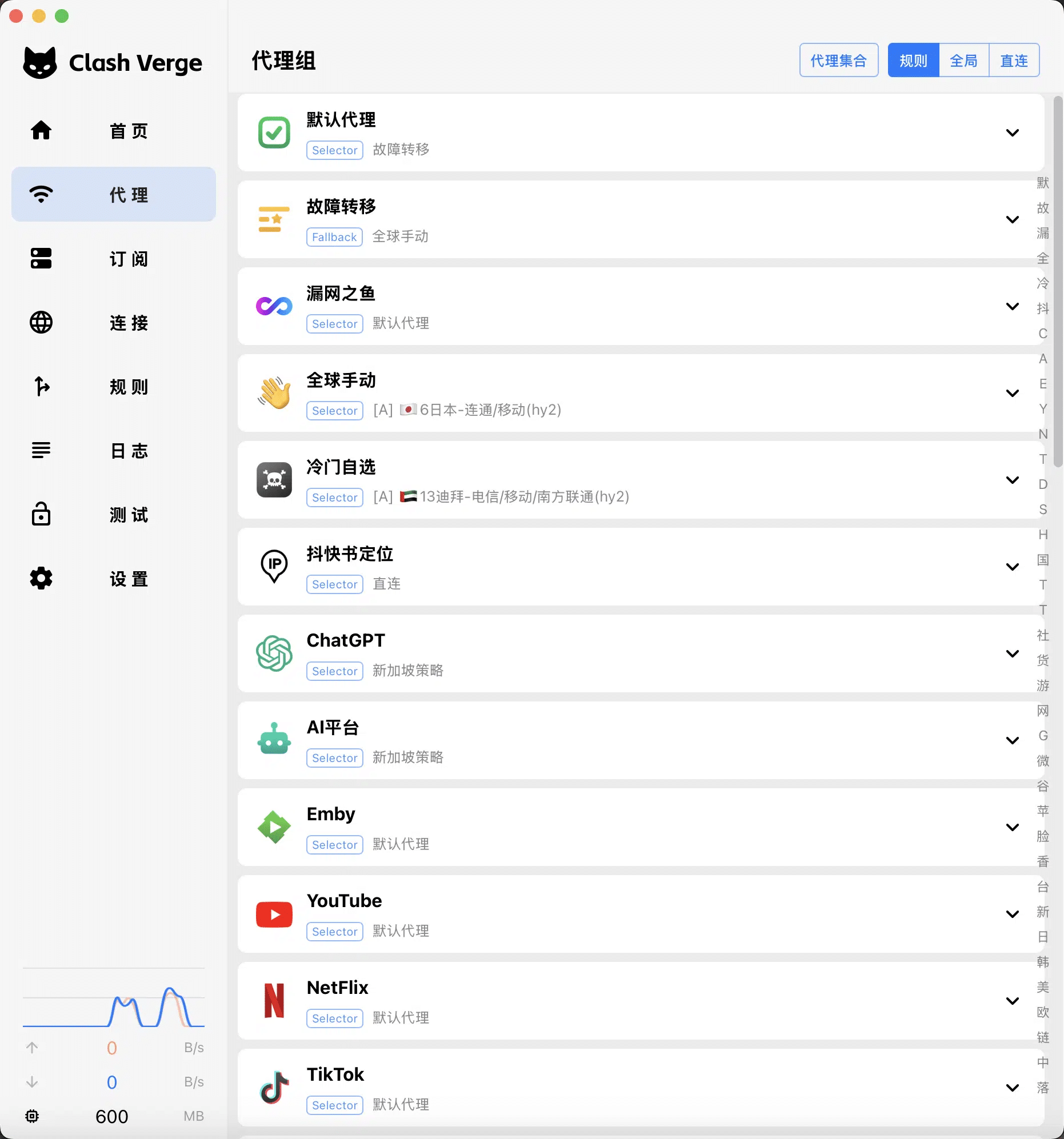
- 在「代理(Proxies)」界面中查看节点列表。
- 点击节点右侧的测速按钮(Lightning)可测试延迟。
- 双击或选中延迟较低的节点作为当前使用节点。
- 在顶部或设置中选择代理模式:
- 规则模式 (Rule):按规则决定哪些流量走代理(推荐默认)。
- 全局模式 (Global):所有流量都走代理。
- 直连模式 (Direct):不使用代理,全部直连。
3. 启用系统代理
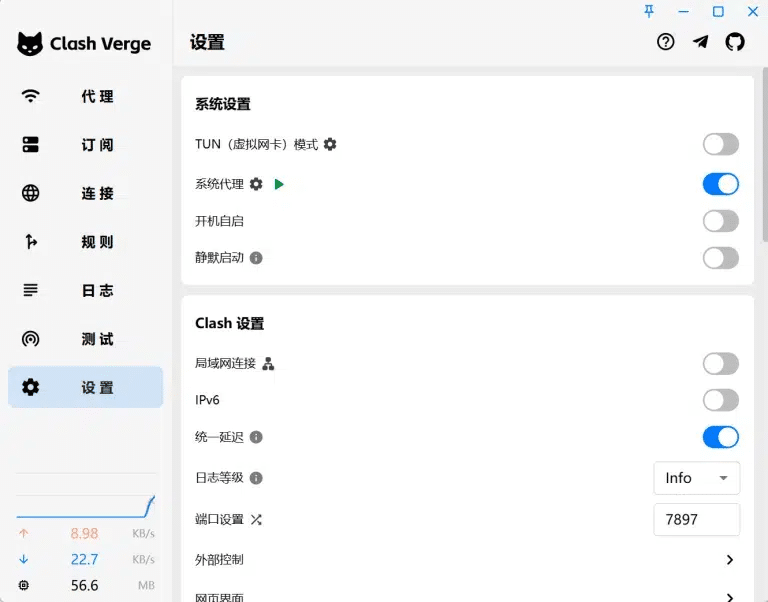
- 打开左侧的「设置(Settings)」。
- 找到「系统代理(System Proxy)」并打开开关。
- 这样浏览器及大多数程序就会通过 Clash 代理上网。
- 若希望系统所有流量(包括游戏、命令行)都走代理,可开启「TUN 模式」。
- 开启后软件会创建虚拟网卡实现全局代理。
4. 开启 TUN 模式(可选)
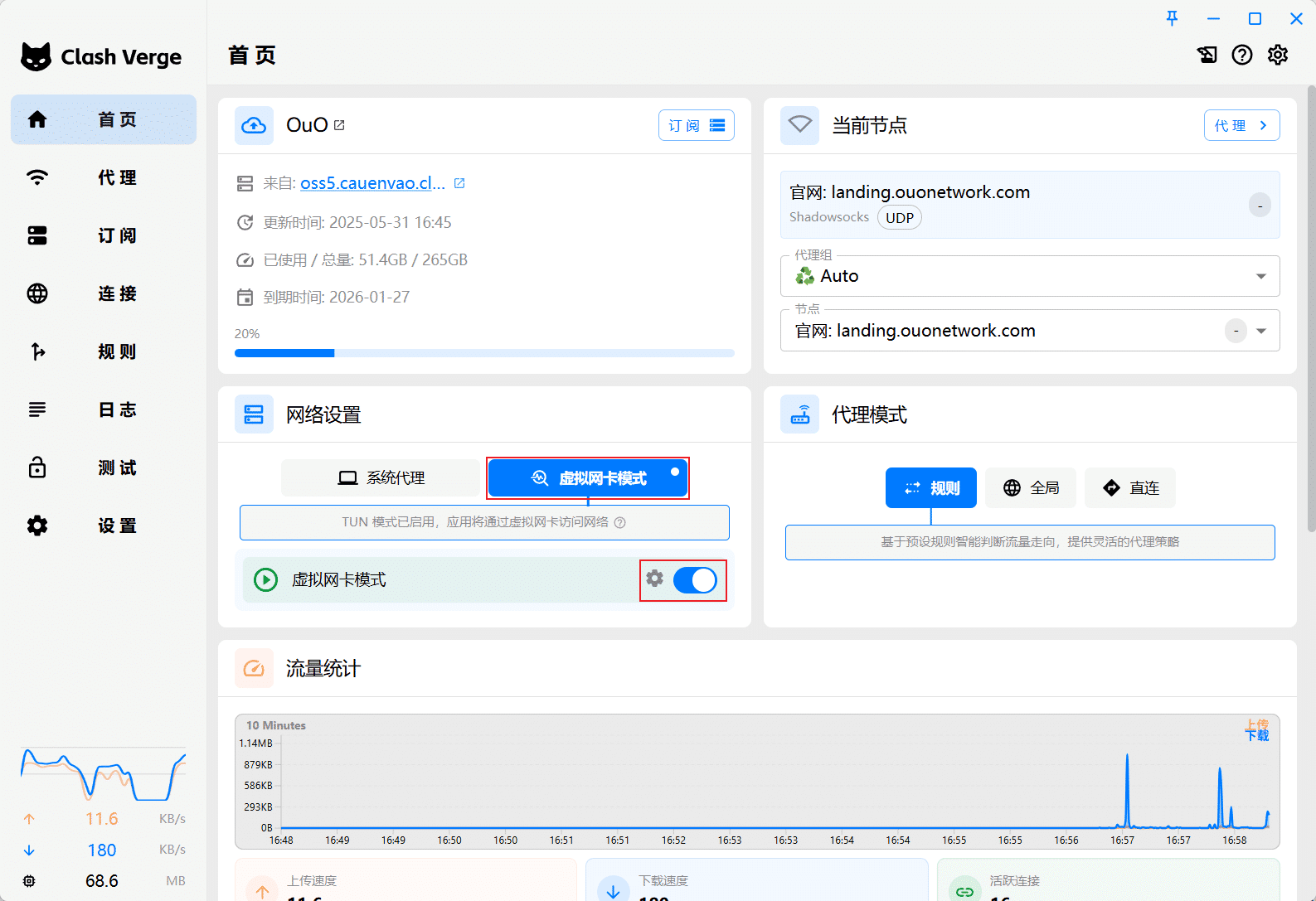
如果需要让所有程序都走代理(包括游戏、命令行工具、不支持系统代理的软件),可以开启 TUN 模式:
- 设置 → 找到「虚拟网卡模式」
- 打开开关
- 软件会创建虚拟网卡实现全局代理
- 首次使用会提示安装服务,点击同意即可
注意:开启 TUN 模式后,通常不需要再开系统代理。如果你同时使用游戏加速器等软件,可能会产生冲突,需要关闭其中一个。
5. 常用设置建议
- 开机自启:在设置中启用「Start with System」。
- 允许局域网连接:若需手机或其他设备共享此代理,可开启 「Allow LAN Connections」。
- 主题语言:可在「外观(Appearance)」中切换浅色/深色主题与界面语言。
- 端口修改:如与其他代理软件冲突,可在「高级设置」修改默认端口 7890/7897。
四、常见问题与解决方案
Q1:打开后没反应? A:请安装带 fixed_webview2 版本,或手动安装 WebView2 运行库。
Q2:导入订阅后没节点? A:检查订阅链接是否正确、未过期;可尝试删除后重新导入,或更换网络重试。
Q3:延迟测速失败? A:可能是网络或机场端阻断。请尝试更换节点、刷新订阅或关闭防火墙后重试。
Q4:TUN 模式是什么? A:TUN 模式可让所有程序走代理(包括游戏、命令行)。若遇到冲突,可暂时关闭。
Q5:如何开机自启? A:进入「设置 → 通用」,启用「Start with System」选项即可。
Q6:手机如何用电脑代理? A:打开「允许局域网连接」,手机代理 IP 填电脑局域网地址,端口设为 7890。
Q7:端口被占用怎么办? A:进入「设置 → 端口」,修改为 7891 或 9090 后重启软件。
Q8:打开后闪退怎么办? A:可能被 360、腾讯管家等国产安全软件拦截,建议卸载或关闭这些软件后再试。
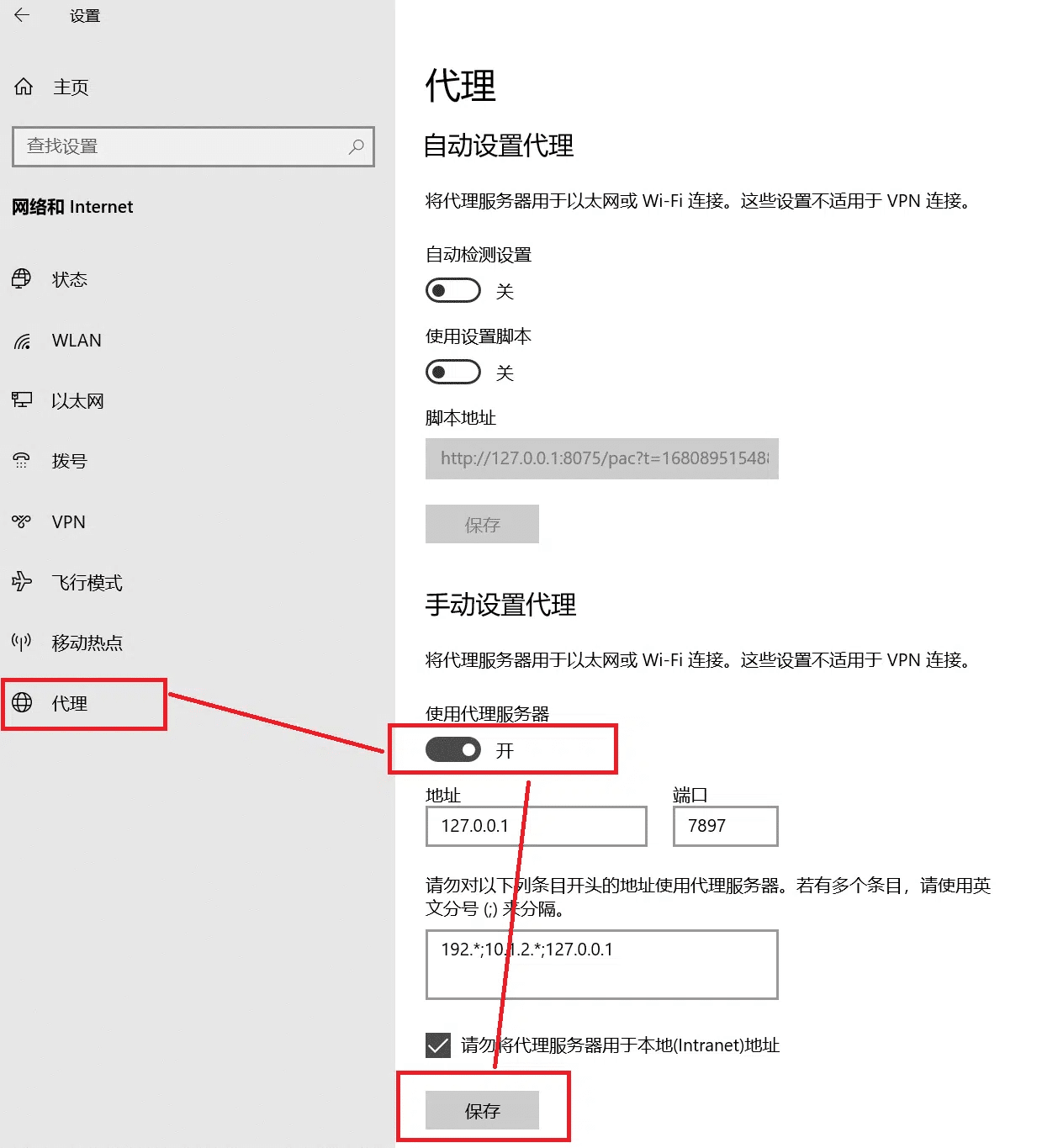
Q9:关闭软件后浏览器无法访问网络? A:进入「Windows 设置 → 网络与 Internet → 代理 → 手动配置代理」,关闭「使用代理服务器」选项。
Q10:报错:profile does not contain 'proxies' or 'proxy-providers' A:该错误表示当前加载的 YAML 配置文件中没有代理节点定义。请检查订阅链接是否有效,确认文件中包含 proxies: 或 proxy-providers: 段落。若无,请重新生成 Clash Verge Rev 格式的订阅并导入。
Q11:开启代理后网页打不开? A:确认「系统代理」已启用,并选择可用节点;若仍无效,请切换到「全局模式」。


